

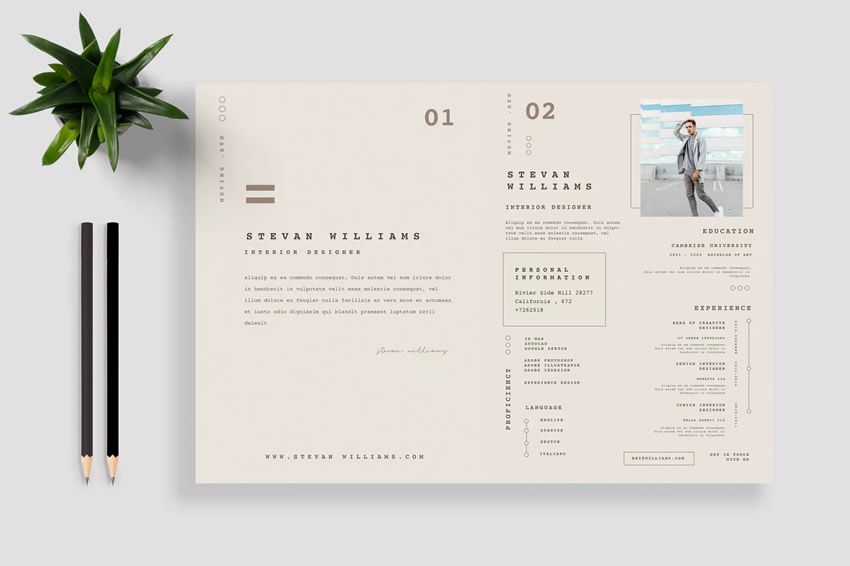
Rất nhiều, rất nhiều lá thư gửi về để hỏi mình và mong muốn có nhiều trao đổi hơn về việc tự làm CV. Vì thế, mình cùng team Sandla xin gửi đến các bạn bài viết “Các Công Cụ Đơn Giản Để Tự Làm CV Siêu Đẹp” giới thiệu với các bạn một vài công cụ tự thiết kế CV siêu đơn giản và siêu đẹp nhé!
Tự làm CV bằng Microsoft Word
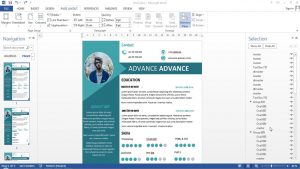
Word là một công cụ quá quen thuộc để soạn thảo văn bản đúng không nào? Nhưng không phải ai cũng biết là mình có thể tạo những chiếc CV từ đơn giản tới chuyên nghiệp bằng Word đấy!
Lựa chọn cách định dạng hay cách thiết kế CV trên word để hồ sơ xin việc của bạn sẽ mang phong cách riêng, đại diện tiêu biểu cho riêng mình.
Sử dụng narrow margins
Nhấp vào “page layout”, chọn “margins” và cuối cùng chọn tiếp “narrow”. Định dạng này giúp bạn có thể trình bày thông tin trong một trang và tăng lượng không gian có thể viết.
Sử dụng “style” cho tiêu đề và tiêu đề phụ
Chỉ cần các phong cách hiện tại của Microsoft Word cũng đã dễ dàng làm nên sự riêng biệt cho CV của bạn.
Phân nhóm làm cho CV của bạn dễ nhìn hơn, ví dụ như kinh nghiệm làm việc hoặc trình độ học vấn,… Muốn làm được như vậy, bạn hãy nhấm vào “home” và chọn “heading 1” cho tiêu đề và “heading 2” cho tiêu đề phụ của nó.
Sử dụng bảng để tự làm CV
Bảng sẽ làm cho các thông tin trong cùng một tiêu đề được sắp xếp có tổ chức và thống nhất hơn. Để tạo bảng, bạn nhấn vào tab “insert” rồi nhấp tiếp vào “table”, cuối cùng chọn tiếp số cột và hàng mình muốn thể hiện nội dung.
Sử dụng các liên kết trong văn bản
Các thông tin được trình bày trong CV, bạn nên canh đều hai bên. Tuy nhiên, tiêu đề cho cả bài hoặc cho từng phần trong bài bạn nên “centre text” để canh giữa.
Sử dụng “bullets point”
Bullets point giúp nhà tuyển dụng dễ dàng khi đọc và sàng lọc. Tránh dùng gạch đầu dòng hay biểu tượng gì đó vì nhìn không chuyên nghiệp chút nào.
Nhấp vào nút “bullets” để bắt đầu danh sách các điểm và chọn ký hiệu thích hợp cho phần trình bày của mình.
Tự làm CV bằng Microsoft PowerPoint

Nhiều bạn thường lo lắng bởi bản thân “mù tịt về công nghệ”, nhưng hãy yên tâm vì việc sử dụng powerpoint vô cùng đơn giản. Và dưới đây là quy trình thiết kế CV bằng powerpoint cực nhanh chóng, dễ dàng cho bạn.
Lựa chọn khổ giấy phù hợp
Thông thường đây là vấn đề thường bị bỏ qua khi thiết kế CV. Nhưng bạn nên chú ý ngay từ đầu vì nó sẽ ảnh hưởng trực tiếp đến việc hiển thị và in ấn CV.
Nên chọn khổ giấy thông dụng và dễ in ấn nhất là A4. Trong powerpoint lựa chọn khổ giấy A4 bằng cách sau đây: Design > Page Setup, ô Slides sized for chọn A4 paper, ô Orientation chọn Portrait.
Phác thảo bố cục thích hợp cho CV
Bạn phải chú ý rằng hầu hết các bản CV chỉ nên làm trên một mặt của tờ giấy vì nhà tuyển dụng sẽ chỉ dành 6 giây để nhìn qua CV của bạn. Do đó trước khi làm bạn hãy kiểm duyệt nội dung thật kỹ xem nó có dài dòng hay không để lược bớt đi cho phù hợp.
Nội dung của một bản CV thường có: Thông tin cá nhân, Mục tiêu nghề nghiệp, Trình độ học vấn, Kinh nghiệm, Kỹ năng, Thành tích.
Thông thường việc thiết kế CV bằng powerpoint sẽ theo 2 cách phác bố cục:
- Trình bày dàn hàng ngang.
- Chia thành 2 cột trong 1 trang giấy.
Hãy lựa chọn bố cục phù hợp với phong cách và nội dung bản CV của bạn.
Cách vẽ khung bố cục đơn giản trên powerpoint
Những Việc Nên và Không Nên Làm Khi Bạn Muốn Nộp Đơn Vào Business School
- Để tạo các đường kẻ, khung tròn, vuông, chữ nhật… thì bạn vào: Insert > Shapes.
- Chỉnh sửa shapes bạn Click chuột phải > Format shape hoặc chọn tab Format trên thanh công cụ.
Lưu ý: Trước khi bắt tay vào thiết kế bạn nên xóa 2 ô Click to add title và Click to add subtitle để tiện cho việc vẽ hình.
Chú ý trình bày nội dung
Để trình bày nội dung (viết chữ), bạn chọn Insert > Textbox.
Chọn font chữ thích hợp đảm bảo dễ đọc, dễ bài trí, thoáng mắt như Arial, Times New Roman, Tahoma, Calibri.
Cỡ chữ thích hợp: 11.
Khoảng cách giữa các dòng là 1.2 hoặc 1.3.
Chèn icon trang trí độc đáo
Việc lựa chọn icon là tùy vào sở thích và phong cách của mỗi người. Chú ý nên chọn những icon phù hợp để sử dụng cho CV một cách chuyên nghiệp.
Các web cho phép tải icon miễn phí bạn có thể tham khảo như: freepik.com, flaticon.com…
Làm thế nào để trở nên vừa quyết đoán vừa mềm mỏng trong giao tiếp?
Chú ý phối màu khi tự làm CV bằng powerpoint
Một CV xin việc không được quá màu mè mà chỉ nên tối giản còn nhiều nhất là 3 gam màu. Việc phối hợp 3 màu nên hài hòa tránh đối lập nhau khiến nhức mắt. Một số màu mà bạn có thể phối hợp với nhau như: xám – xanh dương, xám nhạt – xám đậm – vàng, đen – đỏ, xám nhạt – xám đậm – đỏ…
Nếu vẫn chưa chắc chắn về con mắt chọn màu của mình, bạn có thể lên các web sau để tham khảo cách phối màu: Color Hunt, Color Wheel, Pinterest, COLOURlovers…
Một số trang web tự làm CV miễn phí
- CV Marker: Hỗ trợ thiết kế online với nhiều ngôn ngữ đa dạng, phong phú
Website: https://cvmkr.com/
- CeeVee: cung cấp những mẫu CV bắt mắt, cho phép người dùng thêm nhiều thông tin, tùy chỉnh sauwr phù hợp.
Website: http://www.ceevee.com/
- Online CV: trang web này không yêu cầu người dùng tạo đăng nhập, thích hợp cho những người mới bắt đầu CV
Website: http://www.onlinecvgenerator.com/
- Write your resume Online: đây là trang web cho phép người dùng viết tóm tắt về quá trình học tập và làm việc
Website: https://www.thepcmanwebsite.com/
- Visual CV: đây là trang web dành cho thiết kế CV chuyên nghiệp, và sẽ tốn nhiều thời gian để có thể hoàn thiện bản CV tốt nhất.
Website: https://www.visualcv.com/
- ConnectCV: đây là trang web cho chúng ta chỉnh sửa font, thêm bảng biểu, và cũng có một số lời khuyên khi viết CV
Website: https://www.connectcv.com/
https://www.youtube.com/watch?v=mHRlQSe_ocU
Nguồn: Sandla.org – Tổng hợp
Hãy thử khám phá chương trình cực kỳ chất lượng cho các bạn muốn chiến thắng học bổng toàn phần và các chương trình nước ngoài ở đây nhé.